EN
 IT
Metodo 1: affila un livello, poi maschera a mano
Duplica il livello o convertilo in Smart Object, affilalo, e dipingi una maschera di livello per rivelare quella nitidezza solo dove la vuoi davvero. Dà il massimo controllo dei tre metodi, ma dipingere una maschera pulita intorno a un bordo di soggetto complesso, capelli, pelliccia, fogliame, richiede tempo reale e mano ferma. Quel bordo dipinto a mano è il "pasticcio" da cui prende il nome questo intero approccio.
Metodo 2: lo strumento Nitidezza
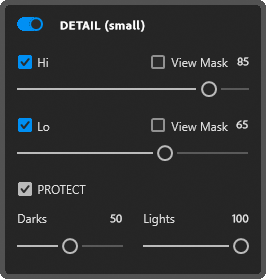
Lo strumento Nitidezza è un pennello con cui dipingi direttamente, affilando solo dove passi, in tempo reale, senza bisogno di alcuna maschera separata per una correzione veloce e puntuale. Prima di Photoshop CS5 aveva una cattiva reputazione per la pixelizzazione brutta che produceva, ma l'opzione Proteggi Dettaglio nella sua barra opzioni ha risolto significativamente il problema, usando un algoritmo più raffinato che minimizza la pixelizzazione affilando comunque davvero. Vale la pena lasciarla attiva praticamente per tutto il lavoro reale.
Metodo 3: una maschera di rilevamento bordi
Costruisci una maschera che colpisce specificamente le zone con dettaglio di bordo reale (una maschera bordi, costruita nello spirito nello stesso modo in cui un livello Passa Alto isola il dettaglio), così un passaggio di nitidezza globale si concentra naturalmente su texture genuina e lascia intatte zone piatte o rumorose, cielo, pelle, uno sfondo fuori fuoco, senza dipingere un solo tratto a mano.
Dove ciascuno è davvero debole
Il metodo duplica-e-maschera dà il massimo controllo ma costa più tempo di pittura manuale su qualsiasi cosa con un bordo complesso. Lo strumento Nitidezza è veloce per una manciata di punti isolati, un occhio, il bordo di un prodotto specifico, ma dipingere tratto per tratto su una zona grande o dettagliata diventa presto tedioso e incoerente, ed è uno strumento dal vivo, sulla tela, senza una registrazione facilmente riutilizzabile e modificabile come ha una maschera salvata. Costruire una vera maschera di rilevamento bordi risolve elegantemente la domanda "quali zone hanno davvero dettaglio reale", ma costruirne una accurata a mano è di per sé un processo macchinoso e a più passaggi che la maggior parte delle persone salta del tutto.
Indicazioni pratiche per scegliere
Ricorri allo strumento Nitidezza per una piccola manciata di punti isolati, gli occhi in un ritratto, il bordo di un oggetto specifico. Usa duplica-più-maschera-dipinta-a-mano quando ti serve una zona ampia e ben definita affilata diversamente dal resto, l'intero soggetto contro uno sfondo sfocato, per esempio. Costruisci una vera maschera di rilevamento bordi quando vuoi che la nitidezza si concentri automaticamente sul dettaglio reale in tutta l'immagine senza dipingere nulla a mano, l'opzione che scala meglio, e anche quella con la configurazione manuale più ripida.
Risposte rapide a qualche domanda correlata
Lo strumento Nitidezza funziona come Filtro Intelligente, restando modificabile dopo?
No. Dipinge direttamente sui pixel invece di funzionare come un filtro nel modo in cui fanno Contrasta o Contrasta Avanzato, quindi non c'è una regolazione separatamente modificabile da correggere dopo oltre alla cronologia degli annullamenti.
Proteggi Dettaglio vale sempre la pena lasciarla attiva?
Sì, praticamente per tutto il lavoro reale, riduce gli artefatti con poco o nessun vero svantaggio. L'unico motivo per disattivarla è un look deliberatamente grezzo e stilizzato dove la pixelizzazione più dura di prima è proprio il punto.
Posso combinare lo strumento Nitidezza con un passaggio di nitidezza globale?
Sì, comunemente usato come piccolo ritocco finale sopra un passaggio più ampio di Contrasta Avanzato o Contrasta, per uno o due punti focali specifici che hanno bisogno di un accento leggermente maggiore rispetto al resto dell'immagine.